Daftar Isi
- Daftar Isi
- Menerbangkan Drone DJI
- Apa itu Geo Zone?
- Live Unlocking vs Custom Unlocks
- Live Unlocking: Membuka Kunci Blue Authorization Zone
- Custom Unlocks melalui Portal DJI Fly Safe
- Menambahkan Drone dan Pilotnya
- Unlock Request: Zone Unlocking
- Cara Kerja DJI Fly Safe
- DJI Custom NFZ Unlock: Troubleshooting
- Butuh Bantuan Operasional Drone DJI Enterprise?
Menerbangkan Drone DJI
Sebagai produsen drone pribadi dan profesional terbesar di dunia, DJI telah mengembangkan berbagai solusi untuk memastikan drone menjadi tambahan yang aman di wilayah udara ketinggian rendah. Banyak fitur keselamatan inovatif ini hadir tanpa mandat pemerintah — semata-mata karena DJI ingin langit dunia tetap aman di era drone.
Salah satu upaya tersebut adalah kerangka kerja Fly Safe Geospatial Environment Online (GEO). Sistem advisory global berbasis risiko ini — yang biasa disebut “geofencing” — menggunakan GPS dan sinyal satelit navigasi lainnya untuk membatasi drone DJI terbang di sekitar lokasi sensitif seperti bandara, stadion, penjara, pembangkit listrik tenaga nuklir, dan acara-acara besar.
Ini tidak berarti DJI ingin menghalangi misi Anda. Justru sebaliknya — DJI Fly Safe mendorong akuntabilitas operator dengan cara yang minimal invasif. Anda memiliki fleksibilitas untuk membuka sementara atau melakukan self-authorize penerbangan di sebagian besar GEO Zones. Dan untuk lokasi berisiko tinggi lainnya, proses unlock bisa sesederhana mengirim permintaan online dengan bukti otorisasi penerbangan.
Apa itu Geo Zone?
Peta GEO Zone DJI dengan panduan penerbangan terbaru tersedia di situs web DJI Fly Safe. Setiap zona ditandai dengan warna yang berbeda:

- Zona Peringatan dan Zona Peringatan yang Disempurnakan hanya bersifat saran dan tidak memerlukan pembukaan kunci
- Zona Otorisasi menambahkan batasan penerbangan dan dapat dibuka kuncinya di Aplikasi DJI dengan koneksi internet atau buka kunci khusus dapat diminta melalui portal Fly Safe
- Zona Terbatas (area berisiko tinggi) dan Zona Ketinggian (terbang di atas ketinggian maksimum) menambahkan batasan penerbangan dan memerlukan lisensi pembukaan kunci terjadwal khusus yang dapat diminta melalui portal DJI Fly Safe saja
Live Unlocking vs Custom Unlocks
Jika Anda berencana terbang di Authorization Zone, ada dua cara untuk membuka kunci drone DJI:
- Live unlocking — langsung melalui DJI Pilot App dengan koneksi internet aktif
- Custom unlock certificate — diterima melalui portal Fly Safe, diminta sebelum penerbangan
Live Unlocking: Membuka Kunci Blue Authorization Zone
Restricted Zone dan Altitude Zone memerlukan custom unlock. Blue Authorization Zone dapat dibuka secara langsung di lapangan dengan langkah berikut:
- Nyalakan drone dan remote controller/perangkat seluler, lalu hubungkan ke internet.
- Saat mencoba menyalakan propeller, drone akan menampilkan prompt untuk live unlocking.
- Selesaikan in-app prompt untuk menjaga drone tidak terkunci selama 24 jam.

Saat muncul notifikasi No-Fly Zone di DJI Pilot App, klik OK untuk melanjutkan.

Centang kotak yang tersedia dan klik OK kembali.

Tampilan ini muncul jika tidak terhubung ke internet. Kembali dan pastikan perangkat terhubung dengan benar.

Jika terhubung ke internet, layar Identity Authentication akan muncul. Masukkan nomor telepon dan setujui DJI GEO Zone Unlocking Conditions.

Anda akan menerima kode SMS — masukkan kode tersebut untuk verifikasi.

Konfirmasikan bahwa Anda berwenang terbang di area ini dan menerima tanggung jawab penerbangan, lalu klik OK.

Saat notifikasi “Unlocking successful” muncul, drone siap diterbangkan.
Custom Unlocks melalui Portal DJI Fly Safe
Jika berencana terbang di Restricted Zone, Altitude Zone, atau Authorization Zone tanpa koneksi internet, Anda harus meminta custom unlock terlebih dahulu melalui portal DJI Fly Safe. Penting untuk dicatat bahwa membuka kunci langsung hanya berfungsi ketika Anda memiliki koneksi internet aktif.
Berikut adalah langkah-langkah yang perlu Anda ambil untuk Custom Unlock:
- Menyiapkan akun anda di portal DJI Fly Safe
- Menambahkan drone dan pilot
- Membuat permintaan Buka kunci untuk Drone DJI
- Permintaan buka kunci: Pembukaan Zona
- Permintaan buka kunci: Buka kunci custom
- Berapa lama waktu yang dibutuhkan DJI untuk mengonfirmasi pembukaan kunci khusus?
- Mengunduh dan mengaktifkan
- Sertifikat buka kunci custom anda
Setup Akun di DJI Fly Safe
Akun ini bisa bersifat personal atau mewakili organisasi. Mendaftar sebagai organisasi meningkatkan peluang aplikasi diterima dan mendapatkan lisensi dengan masa berlaku lebih panjang.
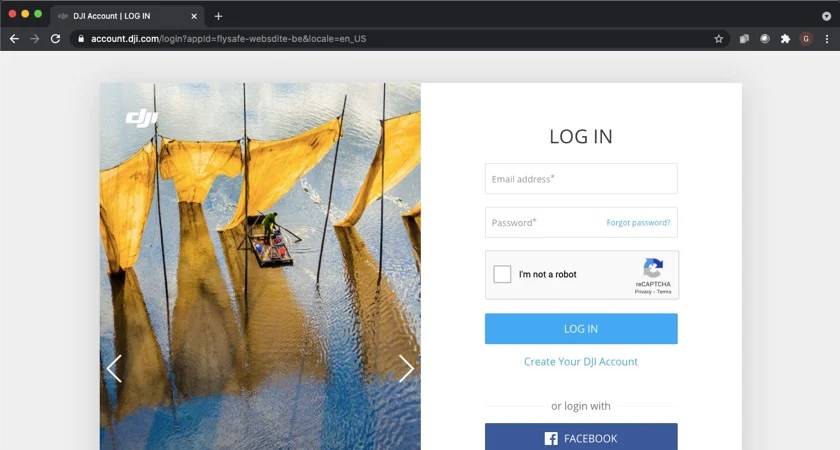
Dari portal DJI Fly Safe, fly-safe.dji.com, Anda akan diminta untuk masuk atau membuat akun DJI. Akun ini adalah akun yang sama yang Anda gunakan untuk masuk ke aplikasi DJI Flight yang selama ini Anda pakai, jadi masuk dengan akun tersebut atau buat akun baru.
Tips Pro: Gunakan laptop atau komputer desktop untuk mengakses portal Fly Safe, karena portal ini masih dalam proses optimasi untuk perangkat mobile.
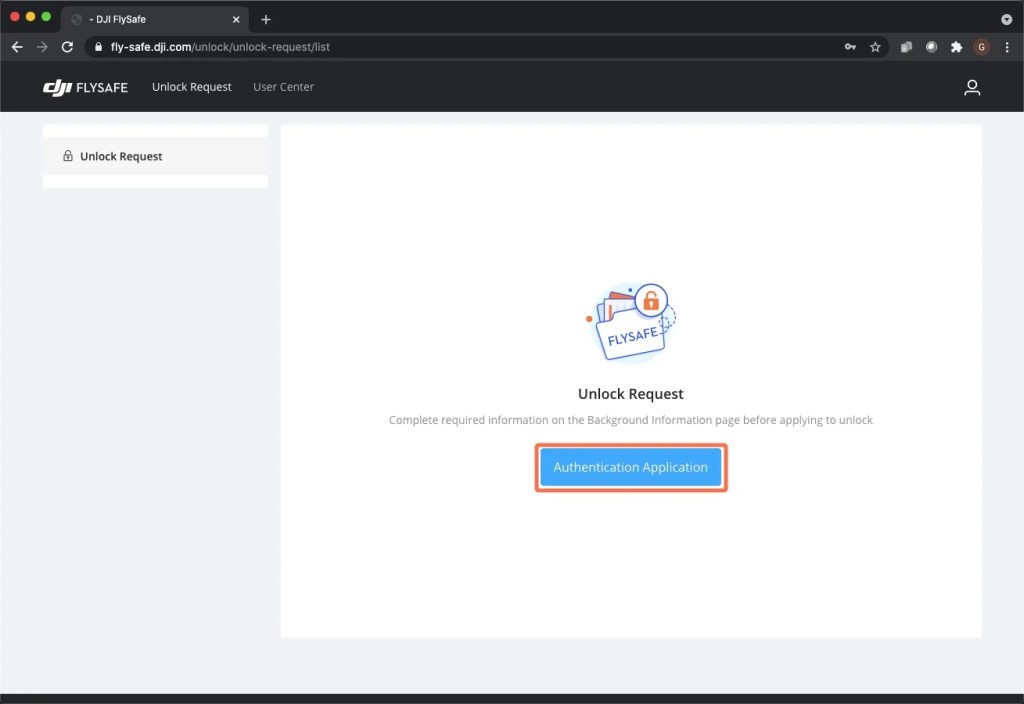
Setelah masuk, Anda akan diminta untuk mengklik Aplikasi Otentikasi.
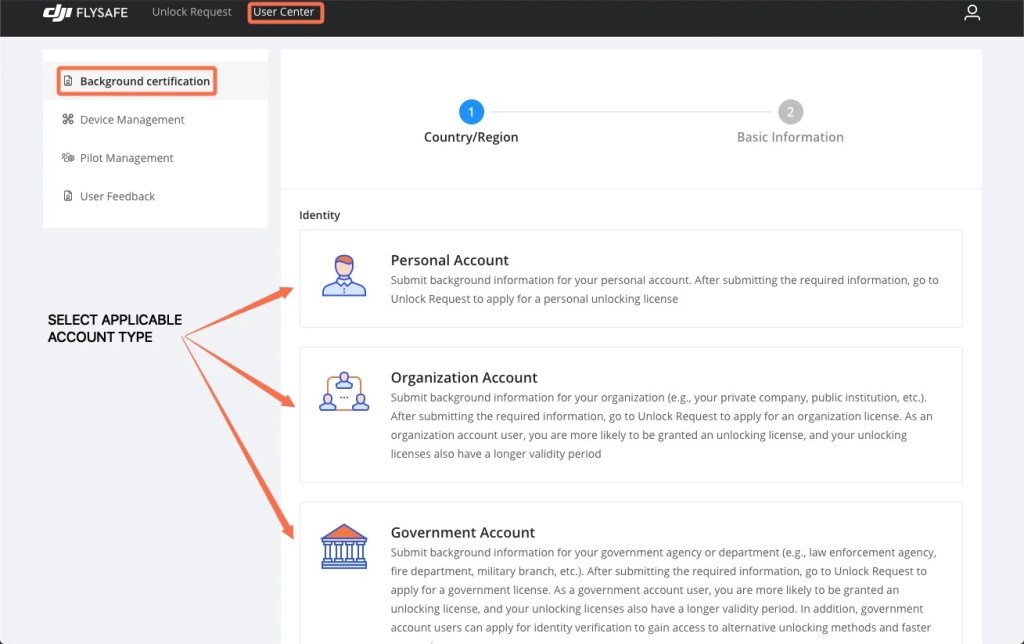
Ini akan membawa Anda ke tab users center and background certificates. Dari sana, pilih jenis akun yang berlaku. Biasanya, penerbangan rekreasi harus memilih Akun Pribadi, sedangkan penerbangan Perusahaan atau Komersial harus memilih Akun Organisasi.

Selanjutnya, Anda akan diminta dengan formulir untuk mengumpulkan informasi dasar Anda.
Pada akhirnya, ada opsi untuk mengunggah file, dan ini meminta surat, di kop surat resmi organisasi Anda, yang menyatakan bahwa drone Anda digunakan untuk tujuan komersial. Memberikan ini akan membuat aplikasi Anda lebih mungkin diterima dan lisensi Anda memiliki masa berlaku yang lebih lama.

Setelah mengirimkan info ini, Anda akan diminta untuk memverifikasi nomor telepon yang diberikan. Anda harus mengklik Dapatkan Kode SMS terlebih dahulu, lalu masukkan kode verifikasi untuk mengonfirmasi.

Setelah konfirmasi ini, Anda akan melihat bahwa sertifikasi Latar Belakang telah selesai.
Menambahkan Drone dan Pilotnya
Selanjutnya, buka tab device management.

Tap ke arah kolom warna biru dan pilih perintah add new device button.

Masukkan nomor seri pengontrol penerbangan, lalu pilih model pesawat dari menu tarik-turun. Anda juga dapat memberikan nama perangkat jika Anda memiliki nama panggilan untuk drone Anda. Ini berguna jika Anda memiliki banyak drone, dan untuk pelacakan yang lebih mudah bagi Anda sendiri melalui portal kontrol penerbangan.
Kolom pertama adalah untuk nomor seri kontrol penerbangan. Kolom kedua adalah untuk jenis perangkat.

Download template Excel untuk memasukkan data beberapa drone sekaligus.

Kolom pertama: flight controller serial number. Kolom kedua: device type. Pastikan format device type sama dengan opsi di dropdown Aircraft Model portal.
Catatan: Pastikan jenis perangkat mengikuti format yang sama dengan opsi di menu tarik-turun Model Pesawat dari portal.
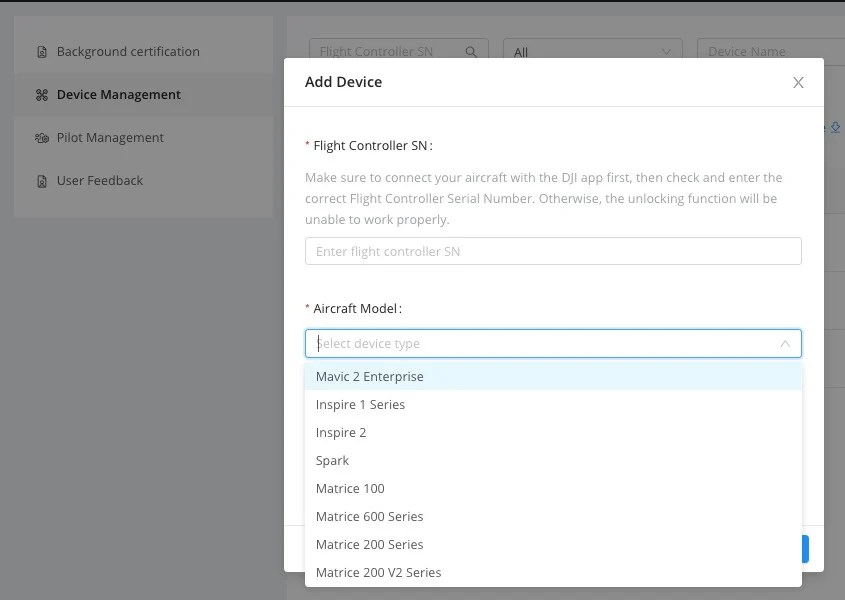
Kemudian unggah file Excel untuk mengisi perangkat anda di portal. Selain itu, untuk menemukan nomor seri Flight Controller anda, ikuti langkah-langkah berikut:


Upload file Excel untuk mengisi data perangkat di portal.
Sebagai tambahan informasi, untuk menemukan nomor seri Flight Controller Anda, ikuti langkah-langkah berikut:

- Hubungkan drone, remote controller, dan perangkat seluler
- Buka manual flight di DJI Pilot atau tampilan kamera, ketuk 3 titik di kanan atas
- Ketuk 3 titik yang disorot hijau di submenu
- Ketuk About, scroll ke bawah untuk melihat Flight Controller serial number
Untuk GS RTK dan Phantom 4 RTK:

- Hubungkan drone, remote controller, dan perangkat seluler
- Buka menu dan pilih Aircraft
- Lihat Flight Controller serial number

Untuk pilot, pilih Manajemen Pilot di sisi kiri pusat pengguna, dan klik + new pilot.

Akun DJI di sini adalah yang digunakan pilot untuk masuk ke aplikasi DJI yang sedang digunakan.
Anda memiliki opsi untuk menambahkan Nama Pilot untuk kemudahan penggunaan. Jika pengguna tidak memiliki Akun DJI, mereka dapat membuka www.dji.com dan mengklik ikon orang di kanan atas untuk membuat akun.

Setelah anda menambahkan pilot, anda akan melihat pemberitahuan operasi selesai di sudut kanan atas.

Anda juga dapat mengunduh template jika ingin menambahkan pilot dengan lembar Excel.

Kolom pertama adalah email Akun DJI dan kolom kedua adalah nama pilot.

Lalu upload file excel.

Tab terakhir di pusat pengguna adalah untuk user feedback. Jika ada Zona GEO yang hilang atau lokasi ditutup atau tidak ada, Anda dapat meninggalkan feedback di sini.

Pada titik ini, Anda telah menyelesaikan semuanya di user center, dan hal yang menyenangkan tentang portal adalah semua informasi ini disimpan ke akun Anda, jadi Anda tidak perlu memasukkan informasi percontohan atau perangkat setiap kali Anda ingin menaikkan Permintaan Buka Kunci. Anda dapat kembali dan mengedit atau menghapus informasi Anda kapan saja.
Membuat Permintaan Unlock Request untuk Drone DJI
Setelah sertifikasi latar belakang dan penambahan pilot dan perangkat, Anda dapat terus membuat permintaan buka kunci.
Anda perlu menentukan di peta area di mana Anda ingin terbang. Lapisan peta ini dapat ditambahkan dalam bentuk poligon atau lingkaran, merinci garis lintang, garis bujur, serta ketinggian.
Selanjutnya, Anda memilih rentang tanggal dan melampirkan file otorisasi yang diperlukan seperti izin penerbangan, lisensi, dan perjanjian dengan otoritas penerbangan atau bandara setempat.
Setelah aplikasi dikirimkan, Anda dapat memeriksa statusnya saat ini di halaman “Buka Kunci Permintaan”.
Panduan ini memberikan detail lebih lanjut tentang cara membuka kunci zona larangan terbang biru, abu-abu, atau merah DJI:

Untuk memulai, ketuk Permintaan Buka Kunci di bilah atas di portal fly safe, lalu + Permintaan New Unlock Request.

Selanjutnya, Anda akan diminta untuk memilih jenis Buka Kunci yang Anda inginkan.
Pembukaan Zona masuk akal jika, misalnya, Anda memiliki operasi komersial yang telah disetujui di pembangkit listrik, dan Anda ingin membuka kunci seluruh zona GEO.
Custom Unlocking masuk akal jika Anda memiliki operasi yang hanya memerlukan penerbangan di sebagian GEO Zone, misalnya, jika Anda memiliki operasi di bandara dan ada bagian yang Anda setujui, maka Anda dapat menggambar lingkaran atau poligon dari area yang Anda inginkan untuk dibuka kuncinya.

Setelah mengkonfirmasi Zona atau Kustom, langkah selanjutnya adalah memasukkan informasi dasar Anda yang diisi secara otomatis dari Pusat Pengguna. Kemudian di bidang input teks Devices and Pilots, jika Anda cukup mengklik di bidang itu, itu akan memberi Anda daftar drop-down pilot atau perangkat untuk dipilih.
Anda dapat memilih beberapa drone dari jenis yang sama dan beberapa pilot.

Tautan Tambah Perangkat atau Tambahkan Pilot berwarna biru memungkinkan Anda menambahkan perangkat atau pilot ke database akun Anda.
Unlock Request: Zone Unlocking

Jika Anda memilih Zone Unlocking pada awalnya, pada layar berikutnya Anda akan melihat peta. Anda dapat mencari lokasi di kiri atas, dan Anda dapat memperbesar atau memperkecil dengan +/- di kanan bawah.

Temukan zona GEO yang ingin Anda buka kuncinya, klik di atasnya, dan itu akan ditambahkan ke bilah bawah. Anda dapat melakukan ini untuk beberapa zona GEO jika diperlukan. Kemudian tambahkan rentang waktu dengan tanggal mulai dan berakhir selama durasi pembukaan kunci ini.

Kemudian ketik Alasan Aplikasi Membuka Kunci Anda dan unggah file otorisasi sesuai pedoman yang disediakan. Itu harus .png, .jpg, .jpeg, atau .pdf dan harus kurang dari 5 MB.

Jika ada keadaan khusus, seperti penerbangan di dalam ruangan dan peraturan tidak berlaku, pastikan untuk menentukannya di sini untuk perwakilan DJI yang meninjau aplikasi ini.

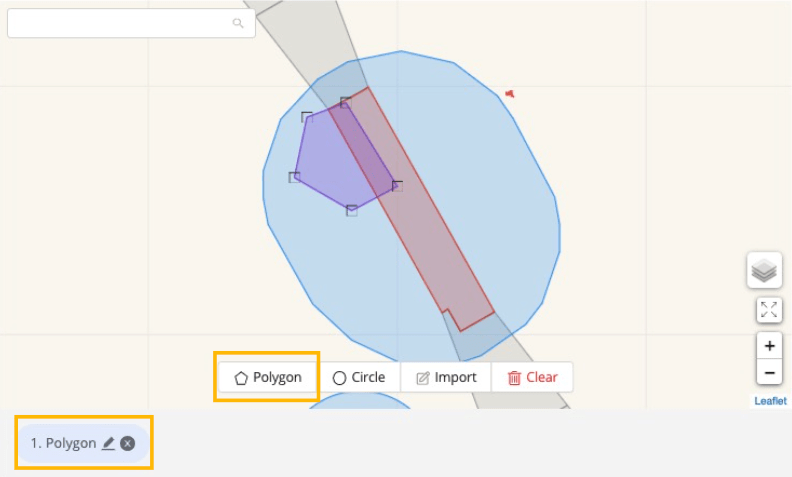
Untuk poligon, klik Poligon terlebih dahulu, lalu ketuk peta untuk menambahkan simpul poligon, yang membutuhkan 3-5 poin. Setelah membuat poligon, Anda dapat mengetuknya untuk mengedit, menghapus, menyeret, atau memindahkannya. Poligon yang dibuat akan ditampilkan di bagian bawah peta.

Untuk lingkaran, ketukan pertama Anda akan menjadi pusat lingkaran, dan ketukan kedua Anda akan mengatur radius.


Jika Anda memilih tombol Impor, Anda dapat memilih Lingkaran atau Poligon, memberi nama zona, dan menambahkan Bujur dan Lintang tertentu untuk beberapa titik poligon, atau hanya satu untuk jari-jari lingkaran.

Anda juga bisa download spreadsheetnya.

Dengan menggunakan tab di bagian bawah, Anda dapat menambahkan informasi untuk Lingkaran atau Poligon, lalu mengunggahnya ke portal.

Setelah Anda membuat area buka kunci khusus, pilih rentang waktu, ketinggian, berikan alasan untuk membuka kunci, dan unggah file otorisasi sesuai pedoman.
Berapa Lama Waktu Konfirmasi Custom Unlock?
Berapa lama waktu yang dibutuhkan DJI untuk mengonfirmasi pembukaan special key?
DJI berusaha untuk meninjau dan memproses semua permintaan buka kunci khusus untuk Zona yang diotorisasi, dibatasi, dan ketinggian dalam waktu 30 menit.
Anda dapat meninjau permintaan buka kunci Anda, dan dapat mengurutkannya berdasarkan menunggu peninjauan, dalam peninjauan, apakah diterima, atau ditolak.
Anda akan menerima email pemberitahuan mengenai aplikasi Anda.

Setelah permintaan Unlock diterima oleh tim Fly Safe, Anda akan diberikan sertifikat unlocking yang harus diunduh ke drone Anda menggunakan Aplikasi Pilot DJI. Kami membahas ini secara lebih rinci di bawah ini.
Pada saat yang sama, DJI menjalankan Program Entitas Berkualifikasi (QEP) untuk lembaga pemerintah dan keselamatan publik yang telah diverifikasi sebelumnya. Melalui program ini, sertifikat pembukaan kunci jangka panjang tersedia. Sertifikat ini memungkinkan drone DJI untuk lepas landas terlepas dari pembatasan geofencing di negara terkait.
Saat ini, program QEP tersedia di Amerika Serikat, Kanada, dan Eropa. Anda dapat mengunjungi panduan ini untuk melihat cara melamar QEP atau membuka kunci drone sebagai bagian dari program ini.
Download & Aktifkan Sertifikat
Setelah unlock request diterima, Anda akan mendapatkan unlocking certificate yang harus diunduh ke drone menggunakan DJI App. Proses ini memerlukan koneksi internet — download sertifikat sebelum pergi ke lapangan.

Proses ini menggunakan DJI Pilot App. Koneksi internet diperlukan untuk langkah 1–5.
- Nyalakan drone, remote controller, dan perangkat seluler/Crystal Sky.
- Buka DJI Pilot App — nama drone akan terlihat di kiri bawah menandakan koneksi berhasil.

3. Di Aplikasi DJI Pilot, ketuk ikon menu di sudut kanan atas. Kemudian ketuk NFZ Unlocking Applications/Geo Zone Unlocking.
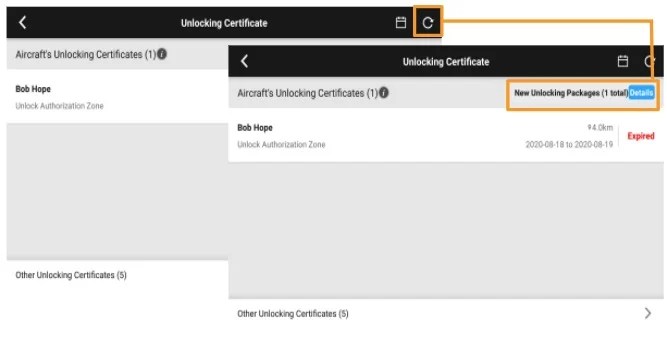
4. Ketuk tombol Refresh di sudut kanan atas dan Anda akan mendapatkan notifikasi tentang paket unlocking baru. Ketuk tombol Details untuk melanjutkan.
5. Selanjutnya, Anda akan memiliki opsi untuk mengimpor lisensi unlocking ke pesawat. Fungsinya adalah mengimpor sertifikat unlocking ke pesawat itu sendiri, di mana sertifikat tersebut akan tersimpan.

6. Anda kemudian dapat mengaktifkan sertifikat unlock dan mencentang kotak-kotak yang tersedia untuk menyetujui.

7. Setelah sertifikat unlock berhasil diunduh ke drone, ketika Anda menyalakan drone dan remote controller, Anda dapat dengan mudah membuka sertifikat unlock GEO zone untuk memastikan bahwa sertifikat tersebut sudah aktif guna melangsungkan penerbangan Anda. Jika sertifikat tersebut tidak ada, Anda perlu mengunduh dan mengaktifkannya.
Interface GEO Zone yang Terbuka

Jika Anda baru saja menyalakan perangkat seluler dan pengontrol jarak jauh atau pengontrol pintar, tetapi belum menyalakan pesawat, Anda akan melihat daftar semua sertifikat pembuka kunci yang saat ini terkait dengan Akun DJI Anda.

Dengan asumsi Anda sebelumnya telah mengunduh sertifikat pembukaan kunci ke drone saat Anda menghubungkan drone itu ke remote control/Aplikasi DJI, Anda hanya akan melihat sertifikat pembukaan kunci untuk drone yang terhubung.
Semua sertifikat pembukaan kunci lainnya yang tidak memiliki nomor seri pengontrol penerbangan yang sama dengan drone yang terhubung akan ditampilkan di bawah “Sertifikat Pembuka Kunci Lainnya” di bagian bawah.

Anda dapat mengetuk sertifikat pembuka kunci individu untuk melihat jenis, validitas, status, dan nomor seri drone yang digunakan.

Cara Kerja DJI Fly Safe
Kami telah menyiapkan diagram alur untuk langkah apa yang perlu Anda ambil untuk setiap penerbangan drone di GEO Zone. Semuanya dimulai dengan memeriksa Fly Safe Map untuk menentukan apakah ada zona GEO di lokasi penerbangan yang Anda rencanakan.

DJI Custom NFZ Unlock: Troubleshooting
- Jika terhubung ke koneksi internet internal, pastikan tidak ada masalah firewall.
- Jika satu perangkat tidak berfungsi, coba perangkat lain — Android/Crystal Sky, bukan iOS. Atau iPhone, bukan iPad.
- Pastikan pesawat dan remote controller menggunakan versi firmware terbaru dan DJI App sudah up-to-date.
- Update Fly Safe database sesuai kebutuhan.
- Nonaktifkan Local Data Mode sebelum mengunduh unlocking certificate. Setelah terunduh, drone dapat digunakan tanpa internet.
- Pengguna third-party app: buka DJI App terlebih dahulu, download dan aktifkan unlocking certificate, tutup DJI App, baru buka third-party app.
- Saat mencoba terbang di area geofencing dengan unlocking certificate aktif, pastikan sudah mendapatkan GPS lock.
Butuh Bantuan Operasional Drone DJI Enterprise?
Halo Robotics adalah distributor resmi DJI Enterprise di Indonesia, melayani 900+ perusahaan dan organisasi pemerintah sejak 2014. Tim pilot, surveyor, dan engineer bersertifikat kami siap mendukung operasional drone Anda — dari perizinan GEO Zone hingga layanan purna jual resmi DJI Enterprise.

Mira Aziza has worked with Halo Robotics since 2014, and is deeply passionate about educating the Indonesian market about the transformative potential of drone technology to improve efficiency, safety, and process optimization at large scale in the biggest companies and government organizations in Indonesia. Having worked directly with the biggest developers of commercial drone technology in the world for more than 10+ years, Mira is well recognized as a credible authority in the commercial drone industry, and is trusted for her coverage of the most important trends shaping the ways that drones are being implemented at enterprise scale across Indonesia.